Pessoal,
Neste post vou ensinar como realizar a configuração de tela no WEBCLIENT…
Vamos habilitar o seu perfil para customizar a tela…
Clique em Personalizar

Clique em Personalizar configurações

Marque a Flag Ativar modo de Configuração
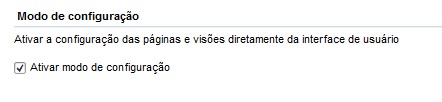
Grave
Repare que embaixo no botão voltar do lado direito da tela, vão aparecer dois botões. O primeiro do lado esquerdo serve para customizar os campos dentro de um bloco, a segunda serve para configurar qual bloco “assignment block” deverá aparecer.
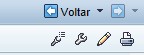
Agora vamos Inserir um campo novo na tela dentro da identificação da conta, clique na primeira ferramenta do lado esquerdo.

Clique dentro do bloco de dados gerais
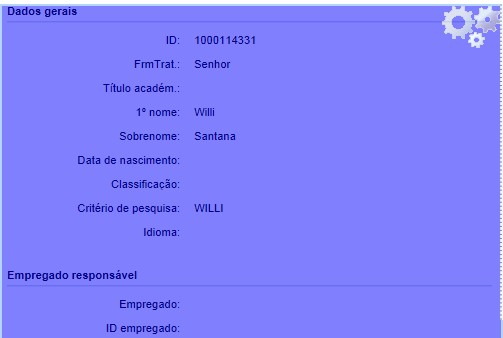
Agora clique em Exibir Campos Disponíveis

Agora vamos inserir o campo sexo
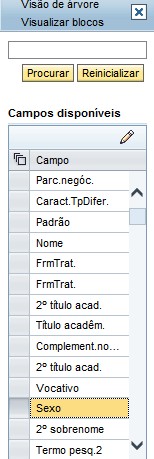
Depois clique no Sinal de + na parte superior da tela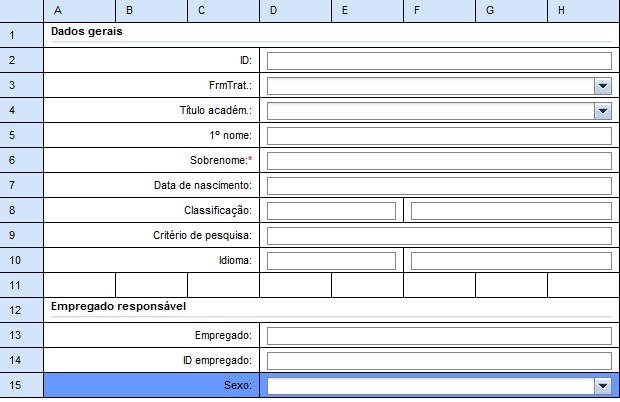
Pronto agora você inseriu o campo Sexo na tela, para modificar as propriedades deste campo, como o nome, tamanho, etc clique em Visualizar características cpo na parte de cima da tela.
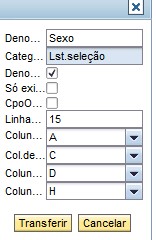
Realize alteração e clique em Transferir e Grave a request… Pronto seu novo campo esta adicionado a tela… Que a força esteja com vocês!