Ae Galera, FELIZ 2014… e vamos aos post!!!
Neste posto eu vou abordar como montar um relatório interativo no SAP CRM 7…
Montando um Relatório Interativo, para este exemplo eu estou usando o modulo de SALESPRO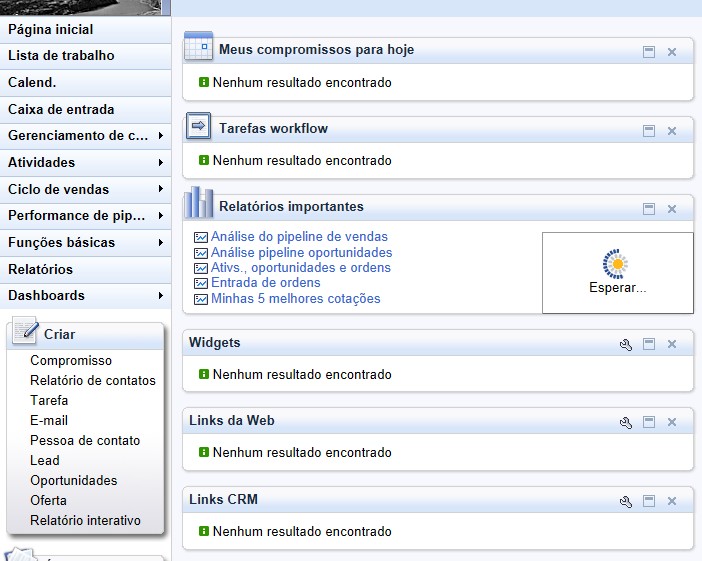
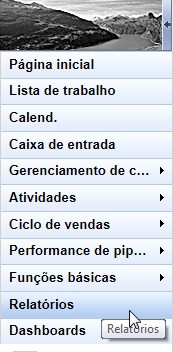
Clique em Relatório Interativo…
Para criar um relatório standard é necessário seguir 7 passos.
1 Selecionar a área do relatório
2 Selecionar os campos
3 Definir os critérios para filtro
4 Definir a Tabela
5 Tipo de Diagrama
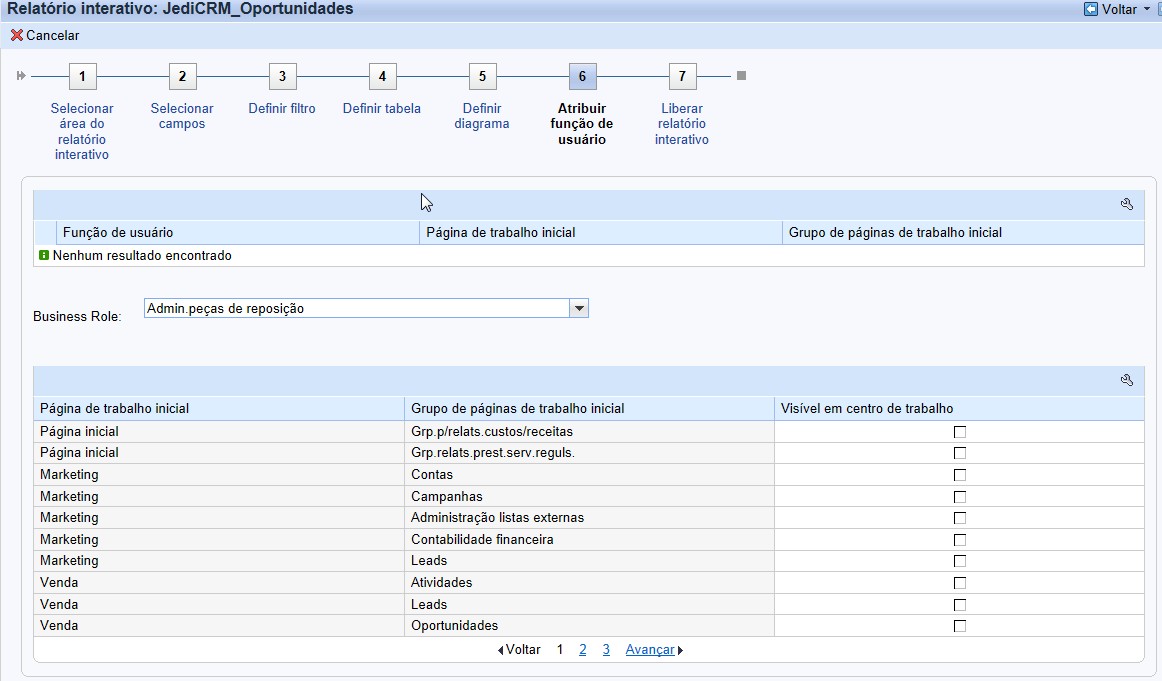
6 Atribuir a função usuário que utilizara este relatório
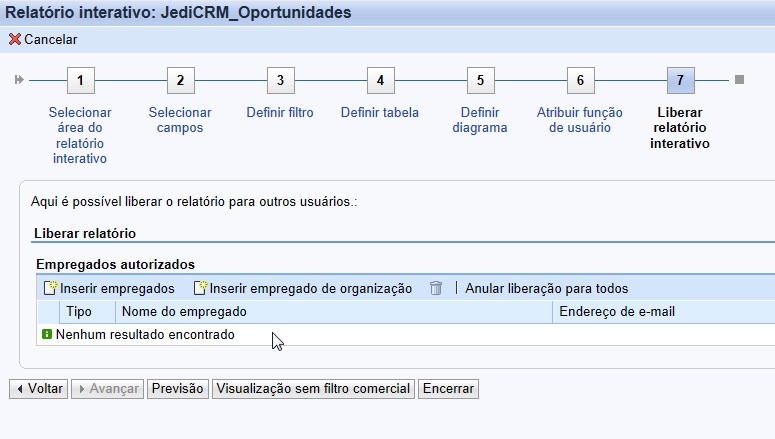
7 Ativar e liberar o Relatório.
1 Selecionando área do relatório
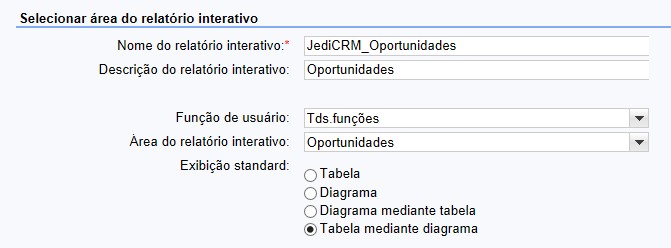
No Campo “Nome do relatório interativo, entre como nome do relatório “Vendas_ativo”, na descrição do relatório interativo coloque uma breve descrição “Relatório de vendas ativo – 1º Semestre 2013”, Função de usuário mantenha selecionar todas as funções, em área de relatório selecione qual área do relatório, ex: Campanhas de markting, reclamação, atividades, oportunidades etc.,em exibição standard é como o relatório será exibido para o usuário. Neste exemplo nós utilizaremos Tabela mediante diagrama.
2 Selecionar os campos
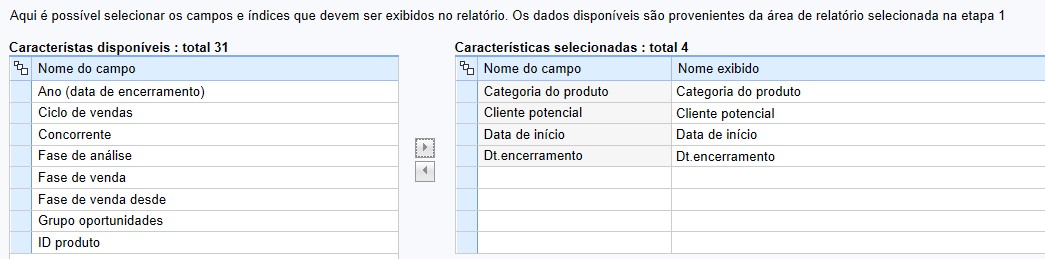
Em Características Disponíveis vamos selecionar Categoria do Produto, Cliente Potencial, Data de inicio, Data Encerramento
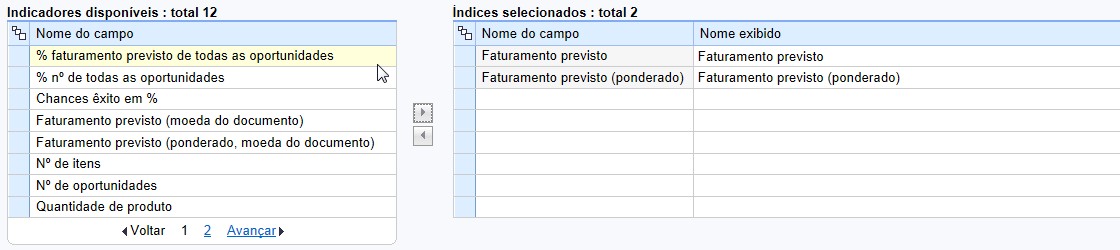
Em indicadores disponíveis vamos selecionar Faturamento previsto e Faturamento previsto (ponderado)
3 Definir Filtros
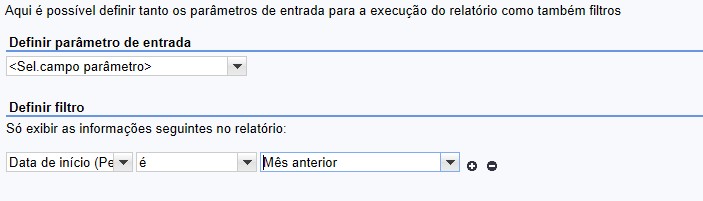
Neste passo vamos definir os filtros para o nosso relatório, em Definir Filtro vamos utilizar a Data de inicio como filtro e Mês anterior. {é possível selecionar mais de uma filtro clicando no botão do lado direito +}
4 Definir Tabela
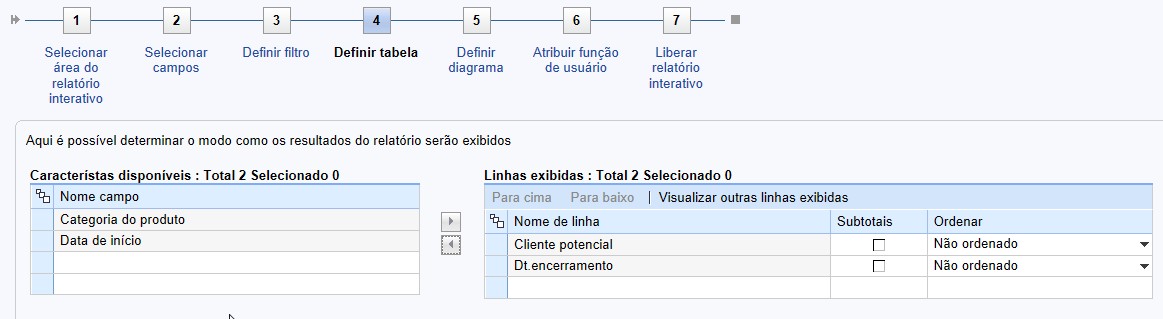
Neste passo você pode definir as tabelas, selecionar a ordenação e marcar os subtotais dos itens selecionados.
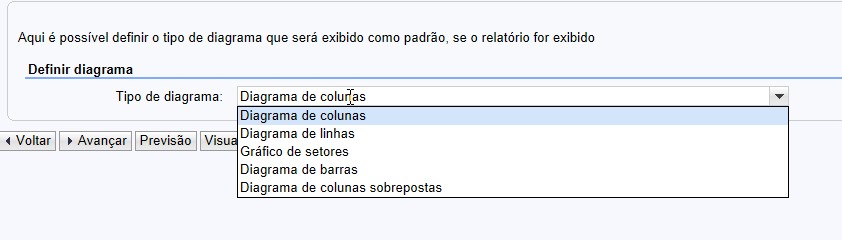
5 Tipo de Diagrama
Selecione o tipo de diagrama em que o relatório será exibido
6 Atribuir a função usuário que utilizara este relatório
Neste etapa você pode definir uma função usuário especifica para acessar este relatório
7 Ativar e liberar o Relatório
Em empregado você pode inserir um empregado especifico que poderá acessar o relatório ou inserir uma organização especifica.
É isso aiii pessoal, este foi apenas uma explicação superficial de como utilizar o Interactive report… que a força esteja com vocês